Nozioni di base
Questa sezione introduce i concetti fondamentali per utilizzare GeoTecSUE in modo efficace.
Cos’è GeoTecSUE
GeoTecSUE è la piattaforma web per la trasmissione telematica delle pratiche edilizie alla Pubblica Amministrazione.
Un sistema di transito, non di archiviazione
Importante: GeoTecSUE è un sistema di transito, non di conservazione documentale.
I documenti trasmessi rimangono disponibili sulla piattaforma per 6 mesi dalla data di registrazione dell’istanza, dopodiché vengono automaticamente eliminati. È responsabilità del professionista conservare localmente copia della documentazione inviata.
Conservazione temporanea: Tutti gli allegati caricati saranno eliminati dopo 6 mesi dalla registrazione. Conserva sempre una copia locale dei tuoi documenti.
Funzionalità principali
Con GeoTecSUE puoi:
- Compilare e trasmettere istanze edilizie
- Rispondere a richieste di integrazione documentale
- Inviare comunicazioni associate alle pratiche (es. inizio lavori, fine lavori)
- Monitorare in tempo reale lo stato delle tue pratiche
- Consultare lo storico delle istanze trasmesse
- Gestire anagrafiche di richiedenti, professionisti e imprese
Tipologie di istanze
Nel portale esistono tre tipologie di istanze. Ogni istanza è identificata da un codice univoco di 19 cifre (la “chiave”) assegnato automaticamente al momento della creazione e mai modificato durante il ciclo di vita.
Pratica
La pratica è un’istanza autonoma che avvia un procedimento amministrativo indipendente.
Esempi: Permesso di Costruire, SCIA, CILA, Autorizzazione Paesaggistica.
Caratteristiche:
- Vive di “luce propria” senza dipendere da altre istanze
- Ha un proprio iter amministrativo completo
- Viene protocollata e registrata autonomamente dall’Ente
- Può contenere comunicazioni e integrazioni collegate
Comunicazione
La comunicazione è un’istanza collegata a una pratica già esistente e ne definisce eventi specifici del ciclo edilizio.
Esempi: Inizio Lavori, Fine Lavori.
Caratteristiche:
- Richiede sempre una pratica “genitore” già esistente
- Non può essere creata in modo autonomo
- Non ha una registrazione indipendente
- Segue il ciclo di vita della pratica principale
Una comunicazione non può esistere senza una pratica di riferimento. Una comunicazione non può essere creata fino a che la pratica principale non è stata almeno registrata dall’Ente.
Integrazione
L’integrazione fornisce documentazione aggiuntiva richiesta dall’Ente o inviata spontaneamente dal professionista durante l’istruttoria.
Tipologie:
- Integrazione richiesta: l’Ente ha aperto formalmente una richiesta di integrazione documentale
- Integrazione spontanea: il professionista aggiunge documenti di propria iniziativa per completare la pratica
Caratteristiche:
- Come la comunicazione, richiede una pratica esistente
- Può essere inviata solo se la pratica è in stato “Registrata” o successivi
- La possibilità di inviare integrazioni spontanee dipende dalle impostazioni dell’Ente
Verifica con il tuo Ente: Alcuni Enti disabilitano le integrazioni spontanee. Controlla le impostazioni specifiche o contatta l’ufficio competente prima di procedere.
Ciclo di vita di un’istanza
Ogni istanza attraversa diversi stati durante il suo percorso, dalla creazione alla chiusura. Di seguito gli stati principali che incontrerai più frequentemente.
Stati di lavorazione del professionista
In Creazione
L’istanza è appena stata creata ma non ancora salvata per la prima volta. Questo stato dura pochi istanti.
In Compilazione
L’istanza è stata salvata ma risulta ancora incompleta. Possono mancare:
- Campi obbligatori non compilati
- Documenti obbligatori non caricati
- Pagamenti obbligatori non effettuati
Puoi salvare e riprendere la compilazione in qualsiasi momento.
Completata
Tutti i dati, documenti e pagamenti obbligatori sono stati inseriti correttamente. Il sistema ha validato l’istanza con successo.
Firmata
Hai generato il PDF dell’istanza, lo hai firmato digitalmente con il tuo dispositivo di firma e lo hai ricaricato sulla piattaforma. L’istanza è pronta per essere trasmessa all’Ente.
La firma digitale è obbligatoria per tutte le istanze. Assicurati di avere a disposizione un dispositivo di firma valido (smart card, token USB, firma remota).
Stati di lavorazione dell’Ente
Inviata
L’istanza è stata trasmessa all’Ente ed è uscita dalla tua responsabilità diretta. Da questo momento il ciclo di vita dipende dalle azioni dell’Ente.
All’atto della trasmissione, GeoTecSUE genera automaticamente la ricevuta di invio scaricabile dal dettaglio dell’istanza.
Protocollata
L’Ente ha assegnato numero e data di protocollo all’istanza, inserendola formalmente nel proprio sistema documentale.
GeoTecSUE genera automaticamente la ricevuta di protocollazione. In questa fase non puoi ancora inviare comunicazioni o integrazioni.
Registrata (solo per pratiche)
L’Ufficio competente (tipicamente l’Ufficio Tecnico) ha preso in carico la pratica, assegnando:
- Numero di registrazione
- Data di registrazione
- Eventualmente un responsabile del procedimento
Da questo momento puoi nuovamente interagire con la pratica inviando comunicazioni e, se previsto dall’Ente, integrazioni spontanee.
GeoTecSUE genera automaticamente la ricevuta di registrazione (disponibile solo per le pratiche, non per comunicazioni o integrazioni).
Lo stato “Registrata” è fondamentale: solo da questo momento in poi puoi inviare comunicazioni come Inizio Lavori o Fine Lavori.
Stati di integrazione documentale
Richiesta Integrazioni
L’Ente ha aperto formalmente una richiesta di integrazione durante l’istruttoria della pratica.
Devi:
- Accedere al dettaglio della pratica
- Consultare la richiesta dell’Ente nell’apposita sezione
- Caricare i documenti richiesti
- Trasmettere l’integrazione
Invio Integrazioni
Hai caricato e trasmesso all’Ente i documenti richiesti. La pratica torna in istruttoria.
Stati finali
Esecutiva
L’Ente ha completato l’istruttoria e rilasciato il provvedimento favorevole. Alla pratica sono associati:
- Numero del provvedimento
- Data del provvedimento
Esempi: Rilascio Permesso di Costruire, Autorizzazione Paesaggistica approvata.
Archiviata
La pratica è stata archiviata. Questo può avvenire in due modi:
- Su richiesta del professionista (tramite apposita istanza)
- Per decisione diretta dell’Ente (es. pratica errata, non conforme, presentata allo sportello sbagliato)
In questo stato puoi visualizzare la pratica ma non puoi più operare (niente comunicazioni, integrazioni o modifiche).
Diniego
L’Ente ha espresso parere negativo dopo l’istruttoria. Come per l’archiviazione, puoi visualizzare la pratica ma non puoi più operare su di essa.
Revoca Delegato
Si verifica quando il titolare della pratica contesta l’operato del professionista originale e revoca formalmente l’incarico. Il professionista può visualizzare la pratica ma non può più operare.
Per stati meno frequenti o specifici di alcune Regioni (es. stati SPRESALWEB per il Piemonte, stato “Verificata”, “Rifiutata”), consulta la sezione Appendice: Ciclo di vita dettagliato.
Diagramma del ciclo di vita
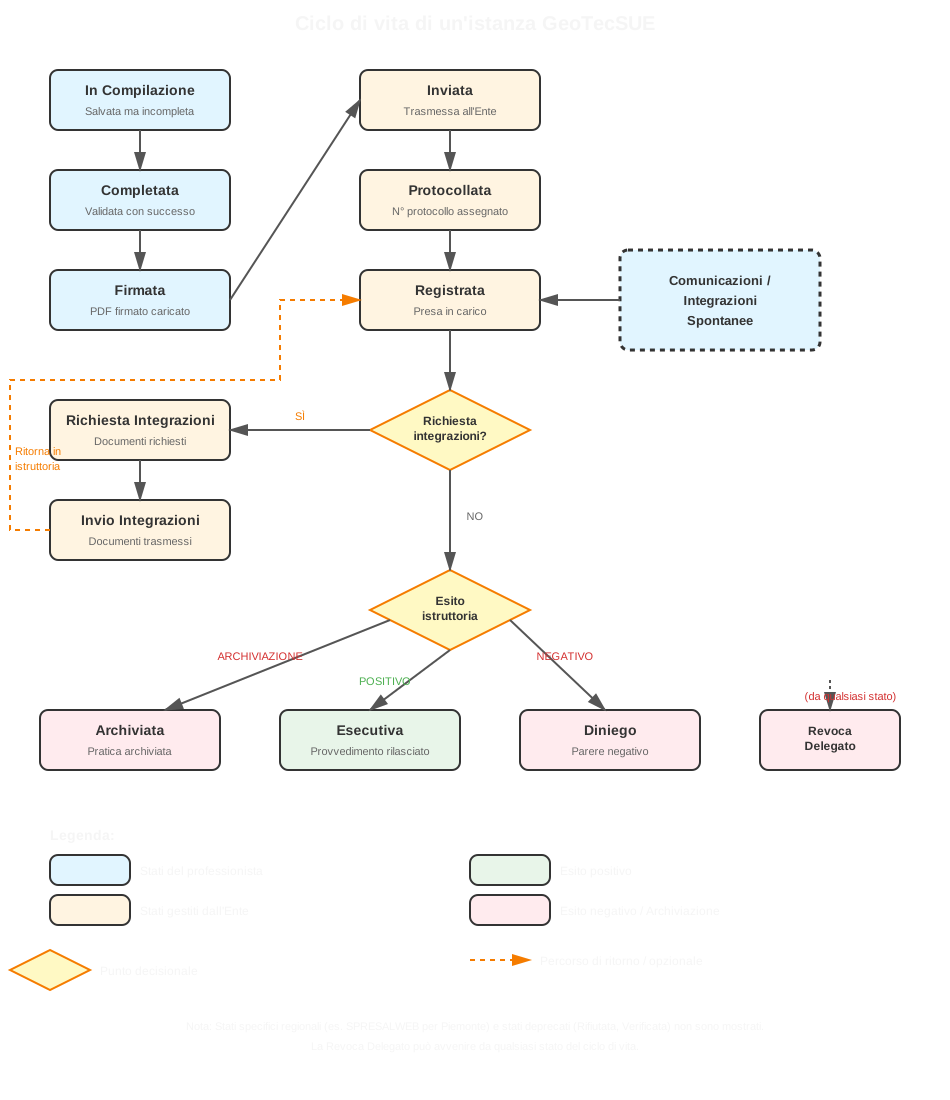
Il diagramma mostra il percorso completo di un’istanza dalla creazione alla chiusura. Gli stati in azzurro sono gestiti dal professionista, quelli in arancione dall’Ente.
Professionista principale
Chi crea un’istanza diventa automaticamente il professionista principale e mantiene questo ruolo per tutta la vita dell’istanza, fino a un’eventuale voltura formale.
Visibilità verso l’Ente
Agli occhi dell’Ente, il professionista principale è:
- Il compilatore dell’istanza
- Il responsabile della trasmissione
- L’unico interlocutore ufficiale per la pratica
Questo rimane vero anche se altre persone collaborano alla compilazione tramite il sistema dei soggetti compilatori (vedi sezione successiva).
Esclusione dai soggetti coinvolti
Il professionista principale può anche scegliere di non comparire tra i professionisti coinvolti nella pratica (es. progettista, direttore lavori). In questo caso:
- All’Ente risulterà solo come “compilatore” e “professionista principale”
- Non apparirà nella lista dei tecnici incaricati (progettisti, direttori lavori, ecc.)
Questa scelta è utile quando il professionista principale agisce solo come intermediario per la compilazione, ma non ha ruoli tecnici nella pratica.
Soggetti compilatori aggiuntivi
Il professionista principale può condividere la pratica con altri professionisti per collaborare alla compilazione, sia durante la fase di compilazione iniziale che nelle fasi successive.
Ruoli disponibili
Amministratore
Ha controllo quasi completo sulla pratica:
✅ Può:
- Modificare dati e allegati
- Aggiungere ed eliminare documenti
- Effettuare pagamenti PagoPA
- Creare comunicazioni all’interno di pratiche già trasmesse
- Trasmettere istanze all’Ente
- Cancellare istanze in compilazione
❌ Non può:
- Gestire i soggetti della pratica (aggiungere/rimuovere altri compilatori)
Utente Modifica
Ha controllo parziale sulla pratica:
✅ Può:
- Modificare i dati della pratica
- Aggiungere allegati
- Eliminare solo gli allegati caricati da lui stesso
- Effettuare pagamenti PagoPA
- Creare comunicazioni all’interno di pratiche già trasmesse
❌ Non può:
- Trasmettere istanze all’Ente
- Cancellare istanze in compilazione
- Eliminare allegati caricati da altri
- Gestire i soggetti della pratica
La differenza principale tra i due ruoli è che solo l’Amministratore può trasmettere istanze e cancellare pratiche in compilazione. L’Utente Modifica è ideale per collaboratori che devono solo inserire dati senza responsabilità di invio.
Come aggiungere un soggetto compilatore
Metodo 1 - Dalla lista pratiche:
- Nella sezione “Lista Pratiche in fase di compilazione”
- Clicca sul bottone “Soggetti” (icona blu o verde) accanto alla pratica
- Inserisci il codice fiscale del professionista da aggiungere
- Seleziona il ruolo (Amministratore o Utente Modifica)
- Conferma l’operazione
Metodo 2 - Dal dettaglio pratica:
- Apri il dettaglio della pratica
- Clicca su Gestione Soggetti (pulsante in alto a destra)
- Inserisci il codice fiscale del professionista
- Seleziona il ruolo
- Conferma l’operazione
Per approfondire l’interfaccia, consulta Interfaccia e convenzioni.
Prerequisiti per aggiungere un soggetto
Il professionista che vuoi aggiungere deve aver effettuato almeno un accesso a GeoTecSUE dell’Ente di riferimento.
Se il sistema non trova il professionista cercato, significa che questa persona non ha mai effettuato il login su GeoTecSUE di quell’Ente. Non è necessario che abbia mai trasmesso pratiche, basta un singolo accesso al portale.
Chiedi al collega di:
- Accedere a GeoTecSUE con SPID o CIE
- Completare eventualmente il proprio profilo
- Confermarti l’accesso avvenuto
Dopodiché potrai aggiungerlo come soggetto compilatore.
Trasparenza per l’Ente
Importante: L’aggiunta di soggetti compilatori è completamente trasparente e invisibile all’Ente.
Anche se:
- Un Amministratore compila interamente la pratica
- Un Amministratore trasmette l’istanza all’Ente
- Un Amministratore crea e invia comunicazioni (es. Inizio Lavori)
- Più persone collaborano alla compilazione
All’Ente risulterà sempre e comunque il professionista principale come unico responsabile della compilazione e della trasmissione.
Il concetto di “soggetto compilatore” esiste esclusivamente nel rapporto interno tra professionisti e non ha alcun valore o visibilità verso la Pubblica Amministrazione.
Questo sistema è ideale per studi associati, società di ingegneria o collaborazioni tra professionisti, permettendo una gestione flessibile delle pratiche senza complicare i rapporti con l’Ente.
Riepilogo dei concetti chiave
Prima di procedere con l’uso operativo di GeoTecSUE, assicurati di aver compreso questi concetti fondamentali:
- Conservazione temporanea: I documenti sono disponibili solo per 6 mesi dalla registrazione
- Chiave univoca: Ogni istanza ha un codice di 19 cifre mai modificato
- Tre tipologie: Pratica (autonoma), Comunicazione (collegata), Integrazione (aggiuntiva)
- Stati critici: Registrata (per consentire di inviare comunicazioni e/o integrazioni), Richiesta Integrazioni (azione richiesta)
- Professionista principale: Rimane il solo responsabile agli occhi dell’Ente
- Collaborazione: Puoi condividere pratiche con colleghi mantenendo il controllo
Prossimi passi:
- Consulta Interfaccia e convenzioni per familiarizzare con l’interfaccia
- Leggi Creazione di una nuova istanza per iniziare a lavorare
- Per stati particolari, vedi Appendice: Ciclo di vita dettagliato